Domain wasseraufbereitungsmittel.de kaufen?
Wir ziehen mit dem Projekt
wasseraufbereitungsmittel.de um.
Sind Sie am Kauf der Domain
wasseraufbereitungsmittel.de interessiert?
domain@kv-gmbh.de · 0541-91531010
Domain wasseraufbereitungsmittel.de kaufen?
Wo finde ich die Systemsteuerung?
Die Systemsteuerung befindet sich normalerweise in den Einstellungen oder Systemeinstellungen deines Computers. Bei Windows-Betriebssystemen kannst du die Systemsteuerung über das Startmenü oder die Suchleiste finden. Auf einem Mac-Computer findest du die Systemsteuerung unter dem Apple-Menü in der oberen linken Ecke des Bildschirms. Alternativ kannst du auch nach "Systemsteuerung" in der Suchfunktion deines Computers suchen, um sie schnell zu finden. In den Einstellungen der meisten Smartphones und Tablets findest du ebenfalls eine Art Systemsteuerung, um verschiedene Einstellungen und Optionen anzupassen. **
Wie komme ich zu Systemsteuerung?
Um zur Systemsteuerung zu gelangen, musst du zuerst das Startmenü öffnen. Dies kannst du entweder durch Klicken auf das Windows-Symbol in der unteren linken Ecke des Bildschirms oder durch Drücken der Windows-Taste auf deiner Tastatur tun. Anschließend suchst du nach der Option "Systemsteuerung" und klickst darauf. Alternativ kannst du auch in der Suchleiste im Startmenü nach "Systemsteuerung" suchen und sie so öffnen. Sobald die Systemsteuerung geöffnet ist, kannst du verschiedene Einstellungen und Optionen für dein System verwalten. **

Ähnliche Suchbegriffe für Systemsteuerung
Top-Angebote
Produkte zum Begriff Systemsteuerung:
-
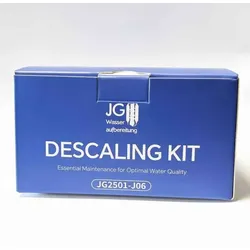
Pflegeset zur Desinfektion & Entkalkung | Ropot JG EleganceRopot Pflegeset zum Überbrücken der Aktivkohlestufen bei Desinfektion und Entkalkung der Ropot | JG Elegance 3 & 4, bzw. Aqua Vita & KFlow Umkehrosmoseanlagen zum Überbrücken der Aktivkohlestufen bei Desinfektion und Entkalkung der Ropot | JG Elegance 3 & 4 Umkehrosmoseanlage ACHTUNG NEU - Jetzt als 4er Dummie Set Es werden keine Kartuschen mehr ausgeliefert, sondern nur noch die neuen Dummies zur Überbrückung! Wir liefern jetzt ein komplettes 4er Set, damit können Sie sowohl desinfizieren, als auch entkalken. Konfigurieren Sie sich Ihr Desinfektions bzw. Entkalkungs Set! Pflegeset* zur Desinfektion der Auftischanlage Ropot (JG Elegance 3 & 4, bzw. AquaVita, KFlow) mit Ancevia CDL Shots oder Knick`n`clean® Aqua. Pflegeset* zur Entkalkung der Auftischanlage Ropot (JG Elegance 3 & 4, bzw. AquaVita, KFlow) mit Zitronensäure *Kartuschen können mehrfach wiederverwendet werden. Desinfektion mit Chlordioxid Version Elegance 3 mit 1 x Membran Stufe 3 (85/90GPD): Sie müssen mind. Stufe 2 (C...39,90 €*Versand: 7,99 €Sichere Weiterleitung zum Anbieter


-
Wie öffnet man Nvidia Systemsteuerung?
Um die Nvidia Systemsteuerung zu öffnen, klicken Sie mit der rechten Maustaste auf den Desktop. Ein Dropdown-Menü erscheint, in dem Sie die Option "Nvidia Systemsteuerung" auswählen können. Alternativ können Sie auch über das Startmenü suchen, indem Sie einfach "Nvidia Systemsteuerung" eingeben. Eine andere Möglichkeit ist es, die Systemsteuerung über das Nvidia Grafiktreiber-Symbol in der Taskleiste zu öffnen. Zuletzt können Sie auch die Tastenkombination "Strg + Alt + F12" verwenden, um die Nvidia Systemsteuerung zu öffnen. **
-
Was ist eine Nvidia Systemsteuerung?
Eine Nvidia Systemsteuerung ist eine Software, die es Benutzern ermöglicht, Einstellungen für ihre Nvidia-Grafikkarte anzupassen. Mit der Nvidia Systemsteuerung können Benutzer die Leistung ihrer Grafikkarte optimieren, die Bildqualität anpassen und verschiedene Grafikeinstellungen vornehmen. Die Software bietet auch Funktionen zur Überwachung der GPU-Temperatur, des Speicherverbrauchs und anderer wichtiger Parameter. Durch die Nvidia Systemsteuerung können Benutzer ihr Spielerlebnis verbessern und sicherstellen, dass ihre Grafikkarte optimal funktioniert. **
-
Was bringt die Nvidia Systemsteuerung?
Die Nvidia Systemsteuerung ist eine Software, die es Benutzern ermöglicht, verschiedene Einstellungen für ihre Nvidia-Grafikkarte vorzunehmen. Mit der Systemsteuerung können Benutzer die Leistung ihrer Grafikkarte optimieren, die Bildqualität anpassen und verschiedene Funktionen wie V-Sync und G-Sync aktivieren oder deaktivieren. Die Systemsteuerung bietet auch Zugriff auf erweiterte Funktionen wie das Übertakten der Grafikkarte für eine verbesserte Leistung in Spielen. **
-
Wie gelange ich zur Nvidia Systemsteuerung?
Um zur Nvidia Systemsteuerung zu gelangen, klicken Sie mit der rechten Maustaste auf den Desktop und wählen Sie "Nvidia Systemsteuerung" aus dem Kontextmenü. Alternativ können Sie auch über das Startmenü danach suchen und es öffnen. **

Hat die Nvidia Systemsteuerung keine Anzeigeeinstellung?
Doch, die Nvidia Systemsteuerung bietet Anzeigeeinstellungen für Nvidia-Grafikkarten. In der Systemsteuerung können verschiedene Einstellungen wie Auflösung, Bildwiederholfrequenz, Farbkalibrierung und Bildschirmausrichtung vorgenommen werden. **
In welchem Ordner ist die Systemsteuerung?
Die Systemsteuerung ist normalerweise im Ordner "System" oder "Systemsteuerung" zu finden. Um darauf zuzugreifen, kann man entweder über das Startmenü gehen und dort nach der Systemsteuerung suchen oder direkt in den Systemeinstellungen des Computers danach suchen. Alternativ kann man auch die Tastenkombination "Windows + R" drücken und dann "control" eingeben, um die Systemsteuerung zu öffnen. In manchen Versionen von Windows kann die Systemsteuerung auch über das Kontextmenü des Startmenüs aufgerufen werden. Letztendlich hängt es von der Version des Betriebssystems ab, wo genau die Systemsteuerung zu finden ist. **
Top-Angebote
Produkte zum Begriff Systemsteuerung:
-
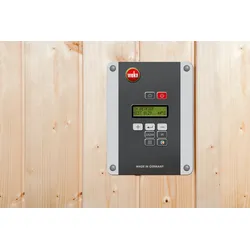
Weka digitale Systemsteuerung für Saunaofen BioAktivDie digitale Systemsteuerung BioS garantiert Ihnen ein unkompliziertes Bedienen Ihrer Dampfsauna und vereint zahlreiche Funktionen von Lichteffekten bis hin zu Wärmeanwendungen in einem Gerät. Mit ihrer selbsterklärenden Menüführung, der ..599,00 €*Versand: 12,90 €Sichere Weiterleitung zum Anbieter
-
Weka digitale Systemsteuerung für klassisch finnische SaunaöfenDie digitale Systemsteuerung OS garantiert Ihnen ein unkompliziertes Bedienen Ihrer Sauna und vereint zahlreiche Funktionen von Lichteffekten bis hin zu Wärmeanwendungen in einem Gerät. Mit ihrer selbsterklärenden Menüführung, der elektronischen ..429,99 €*Versand: 12,90 €Sichere Weiterleitung zum Anbieter
-
Pflegeset zur Desinfektion & Entkalkung | Ropot JG EleganceRopot Pflegeset zum Überbrücken der Aktivkohlestufen bei Desinfektion und Entkalkung der Ropot | JG Elegance 3 & 4, bzw. Aqua Vita & KFlow Umkehrosmoseanlagen zum Überbrücken der Aktivkohlestufen bei Desinfektion und Entkalkung der Ropot | JG Elegance 3 & 4 Umkehrosmoseanlage ACHTUNG NEU - Jetzt als 4er Dummie Set Es werden keine Kartuschen mehr ausgeliefert, sondern nur noch die neuen Dummies zur Überbrückung! Wir liefern jetzt ein komplettes 4er Set, damit können Sie sowohl desinfizieren, als auch entkalken. Konfigurieren Sie sich Ihr Desinfektions bzw. Entkalkungs Set! Pflegeset* zur Desinfektion der Auftischanlage Ropot (JG Elegance 3 & 4, bzw. AquaVita, KFlow) mit Ancevia CDL Shots oder Knick`n`clean® Aqua. Pflegeset* zur Entkalkung der Auftischanlage Ropot (JG Elegance 3 & 4, bzw. AquaVita, KFlow) mit Zitronensäure *Kartuschen können mehrfach wiederverwendet werden. Desinfektion mit Chlordioxid Version Elegance 3 mit 1 x Membran Stufe 3 (85/90GPD): Sie müssen mind. Stufe 2 (C...39,90 €*Versand: 7,99 €Sichere Weiterleitung zum Anbieter
-
Wo finde ich die Systemsteuerung?
Die Systemsteuerung befindet sich normalerweise in den Einstellungen oder Systemeinstellungen deines Computers. Bei Windows-Betriebssystemen kannst du die Systemsteuerung über das Startmenü oder die Suchleiste finden. Auf einem Mac-Computer findest du die Systemsteuerung unter dem Apple-Menü in der oberen linken Ecke des Bildschirms. Alternativ kannst du auch nach "Systemsteuerung" in der Suchfunktion deines Computers suchen, um sie schnell zu finden. In den Einstellungen der meisten Smartphones und Tablets findest du ebenfalls eine Art Systemsteuerung, um verschiedene Einstellungen und Optionen anzupassen. **
-
Wie komme ich zu Systemsteuerung?
Um zur Systemsteuerung zu gelangen, musst du zuerst das Startmenü öffnen. Dies kannst du entweder durch Klicken auf das Windows-Symbol in der unteren linken Ecke des Bildschirms oder durch Drücken der Windows-Taste auf deiner Tastatur tun. Anschließend suchst du nach der Option "Systemsteuerung" und klickst darauf. Alternativ kannst du auch in der Suchleiste im Startmenü nach "Systemsteuerung" suchen und sie so öffnen. Sobald die Systemsteuerung geöffnet ist, kannst du verschiedene Einstellungen und Optionen für dein System verwalten. **
-
Wie öffnet man Nvidia Systemsteuerung?
Um die Nvidia Systemsteuerung zu öffnen, klicken Sie mit der rechten Maustaste auf den Desktop. Ein Dropdown-Menü erscheint, in dem Sie die Option "Nvidia Systemsteuerung" auswählen können. Alternativ können Sie auch über das Startmenü suchen, indem Sie einfach "Nvidia Systemsteuerung" eingeben. Eine andere Möglichkeit ist es, die Systemsteuerung über das Nvidia Grafiktreiber-Symbol in der Taskleiste zu öffnen. Zuletzt können Sie auch die Tastenkombination "Strg + Alt + F12" verwenden, um die Nvidia Systemsteuerung zu öffnen. **
-
Was ist eine Nvidia Systemsteuerung?
Eine Nvidia Systemsteuerung ist eine Software, die es Benutzern ermöglicht, Einstellungen für ihre Nvidia-Grafikkarte anzupassen. Mit der Nvidia Systemsteuerung können Benutzer die Leistung ihrer Grafikkarte optimieren, die Bildqualität anpassen und verschiedene Grafikeinstellungen vornehmen. Die Software bietet auch Funktionen zur Überwachung der GPU-Temperatur, des Speicherverbrauchs und anderer wichtiger Parameter. Durch die Nvidia Systemsteuerung können Benutzer ihr Spielerlebnis verbessern und sicherstellen, dass ihre Grafikkarte optimal funktioniert. **
Ähnliche Suchbegriffe für Systemsteuerung
-
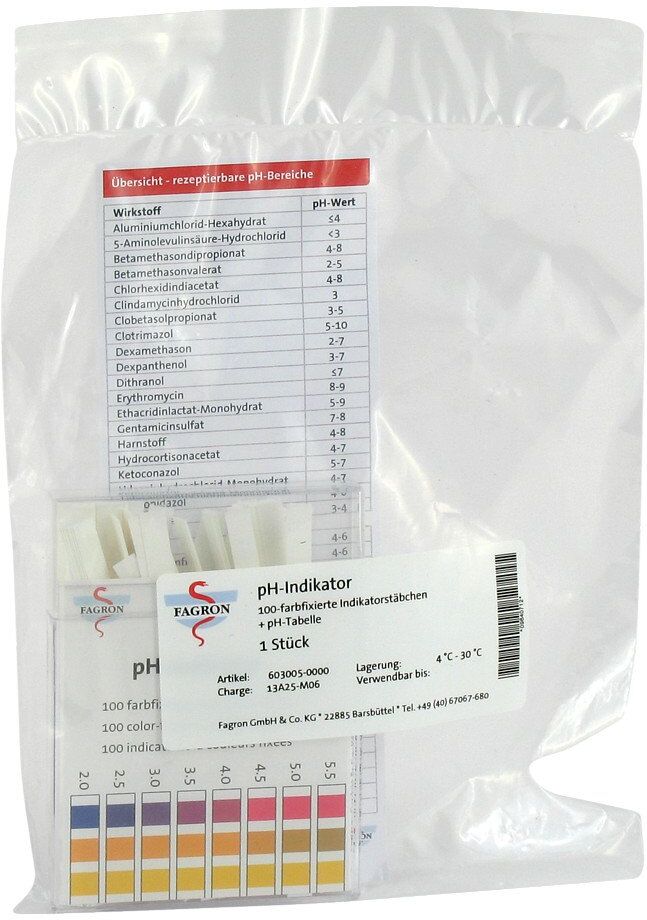
ZODIAC GenPH automatische Dosierung des pH-WertesGenPH automatische pH-Dosierung In einem Schwimmbad ist eine gute Ausgewogenheit des Wassers in erster Linie vom pH-Wert abhängig. Ein korrekter und stabiler pH-Wert ist unabdingbar, damit das in Ihrem Schwimmbad verwendete Desinfektionsmittel z.B. Chlor wirksam ist. Ein einwandfrei geregelter pH-Wert führt zu Einsparungen bei der Zugabe des Oxidationsmittels und vermeidet zahlreiche Unannehmlichkeiten, wie Algenwachstum, Reizung der Augen und Korrosion von Einbaueilen. GenPH misst permanent und automatisch den pH-Wert des Wassers, fügt dem Schwimmbecken präzise und automatisch die benötigte Menge an pH- bzw. pH+ zu und hält so den optimalen pH-Wert aufrecht. Das Ergebnis: Ausgewogenes Badewasser für optimalen Badekomfort. GenPH injiziert dank ihrer einzigartigen adaptiven Dosiertechnologie die genaue Menge des Korrekturprodukts und garantiert ein perfektes Gleichgewicht des Wassers mit einer minimalen Menge des Produkts. Dank des exklusiven Sicherheitssystems bietet GenPH Schutz vor Überdosierungsrisiken und sorgt für einen optimalen Wasserhaushalt. Im Lieferumfang enthaltenes Zubehör: Steuerkasten Saugrohr mit Füllstandsensor Installationssatz Hochwertige pH-Glassonde Wandhalterung Stützkragen Wandmontage-Kit Pufferlösungen (pH 4 / pH 7) Sollwertpunkt: Werkseinstellung: pH=7,4 Sicherheit: Sicherheitsmechanismus "OFA" gegen Überdosierung (Einstellbar von 0 - 6 Stunden, Standard 4 Stunden) Sauglanze mit Messwertgeber für Kanister von 5 - 25 L Position der Sonde: Vertikal Toleranz pH-Sonde: 0-60 °C, Geschwindigkeit Wasser <2m/s Maximaler Gegendruck: 1,5 bar Maximaler Durchfluss: 1,5 l/Std. Anbohrschelle: An festen Rohrleitungen Ø 50 (Standard) oder Ø 63 (Optional) Schutzart: IP65 Maße(LxTxH): 19,5 x 23,6 x 8,6 cm Stromversorgung 50 Hz: 220-240 V599,00 €*Versand: 5,95 €Sichere Weiterleitung zum Anbieter
-
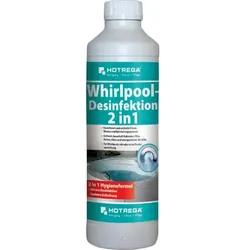
Whirlpooldesinfektion Hotrega 2 in 1 500 ml sichere Desinfektion und zuverlässige EntkalkungWhirlpooldesinfektion vorsichtig verwenden. Vor Gebrauch stets Etikett und Produktinformationen lesen. N-34879 Die Hotrega Whirlpooldesinfektion ist ein hochkonzentrierter Hygiene Reiniger für Whirlpools. Aufgrund der warmen Wassertemperaturen und den Rückständen von gebrauchtem Wasser, Fetten und Seifen ist ein Whirlpool ein idealer Nährboden für die Vermehrung von Krankheitserregern, Bakterien und Pilzen. Daher ist es besonders wichtig einen Whirlpool hygienisch sauber zu halten. Der Hotrega Whirlpool 2in1 zur Desinfektion und Reinigung entfernt Bakterien, Pilze, Keime, Viren und unangenehme Gerüche. Im gleichen Zug werden Düsen, Wanne und Rohrleistungssystem wirksam entkalkt. Die 500 ml Hotrega Whirlpool Desinfektion 2in1 reichen für ca. 10 Anwendungen. Weitere hilfreiche Details finden Sie in unserem Hotrega Whirlpool 2in1 Produktdatenblatt.13,98 €*Versand: 3,95 €Sichere Weiterleitung zum Anbieter
-
Was bringt die Nvidia Systemsteuerung?
Die Nvidia Systemsteuerung ist eine Software, die es Benutzern ermöglicht, verschiedene Einstellungen für ihre Nvidia-Grafikkarte vorzunehmen. Mit der Systemsteuerung können Benutzer die Leistung ihrer Grafikkarte optimieren, die Bildqualität anpassen und verschiedene Funktionen wie V-Sync und G-Sync aktivieren oder deaktivieren. Die Systemsteuerung bietet auch Zugriff auf erweiterte Funktionen wie das Übertakten der Grafikkarte für eine verbesserte Leistung in Spielen. **
-
Wie gelange ich zur Nvidia Systemsteuerung?
Um zur Nvidia Systemsteuerung zu gelangen, klicken Sie mit der rechten Maustaste auf den Desktop und wählen Sie "Nvidia Systemsteuerung" aus dem Kontextmenü. Alternativ können Sie auch über das Startmenü danach suchen und es öffnen. **
-
Hat die Nvidia Systemsteuerung keine Anzeigeeinstellung?
Doch, die Nvidia Systemsteuerung bietet Anzeigeeinstellungen für Nvidia-Grafikkarten. In der Systemsteuerung können verschiedene Einstellungen wie Auflösung, Bildwiederholfrequenz, Farbkalibrierung und Bildschirmausrichtung vorgenommen werden. **
-
In welchem Ordner ist die Systemsteuerung?
Die Systemsteuerung ist normalerweise im Ordner "System" oder "Systemsteuerung" zu finden. Um darauf zuzugreifen, kann man entweder über das Startmenü gehen und dort nach der Systemsteuerung suchen oder direkt in den Systemeinstellungen des Computers danach suchen. Alternativ kann man auch die Tastenkombination "Windows + R" drücken und dann "control" eingeben, um die Systemsteuerung zu öffnen. In manchen Versionen von Windows kann die Systemsteuerung auch über das Kontextmenü des Startmenüs aufgerufen werden. Letztendlich hängt es von der Version des Betriebssystems ab, wo genau die Systemsteuerung zu finden ist. **
* Alle Preise verstehen sich inklusive der gesetzlichen Mehrwertsteuer und ggf. zuzüglich Versandkosten. Die Angebotsinformationen basieren auf den Angaben des jeweiligen Shops und werden über automatisierte Prozesse aktualisiert. Eine Aktualisierung in Echtzeit findet nicht statt, so dass es im Einzelfall zu Abweichungen kommen kann. ** Hinweis: Teile dieses Inhalts wurden von KI erstellt.